
Es probable que hayas visto que algunas ofertas laborales tienen exigencias como: «Manejo de Excel nivel intermedio». Pero, ¿qué significa realmente eso en la práctica?
Muchas personas creen que están en nivel intermedio solo porque llevan varios años usando el programa y son capaces de crear tablas con colores y usan la función SUMA. Sin embargo, al enfrentarse a una prueba técnica o a un problema real de oficina, se dan cuenta de que se quedan atascados en tareas sencillas.
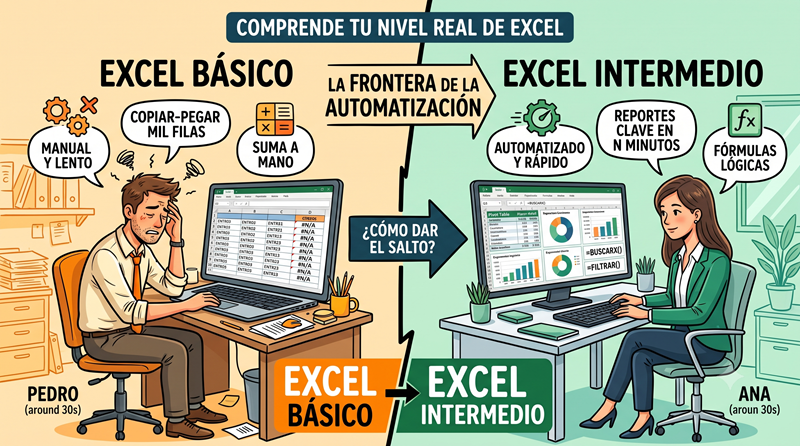
La diferencia entre el nivel Básico e Intermedio no es la cantidad de horas que pasas frente a la pantalla, sino cuántos pasos manuales necesitas para entregar un resultado.
A continuación, te mostramos la radiografía exacta de cada nivel para que descubras dónde estás parado y qué te falta para dar el salto.
1. La Prueba Rápida: ¿Cómo resuelves estos 3 escenarios?
Antes de ver los conceptos, haz este ejercicio mental con tres situaciones típicas de oficina:
-
Escenario A: Te piden juntar los datos de la columna «Nombre» y la columna «Apellido» en una sola.
-
Básico: Los vuelves a escribir a mano uno por uno o copias y pegas.
-
Intermedio: Usas
=CONCATENAR(), el operador&o la herramienta Relleno Rápido (Ctrl + Shift + E).
-
-
Escenario B: Necesitas saber cuánto vendió un producto específico en un mes determinado.
-
Básico: Filtras la tabla manualmente, seleccionas las celdas y miras la suma rápida en la barra de estado inferior.
-
Intermedio: Creas una Tabla Dinámica en 10 segundos o aplicas la fórmula
=SUMAR.SI.CONJUNTO().
-
-
Escenario C: Te entregan una tabla de 2.000 filas con precios y debes buscar el valor de un código específico.
-
Básico: Usas
Ctrl + B(Buscar), escribes el código y copias el precio a mano. -
Intermedio: Escribes un
=BUSCARX()o=BUSCARV()y dejas que la planilla lo cruce automáticamente.
-
Si te identificaste mayoritariamente con las respuestas de nivel Básico, significa que tendrás que estudiar y practicar para más poder llegar al nivel Intermedio.
Definición por Capacidades
Para verlo de forma más clara, comparemos qué puede hacer un usuario en cada nivel:
| Dominio | Excel Básico | Excel Intermedio |
| Ingreso de datos | Digita todo a mano. Si hay un error, lo corrige celda por celda. | Usa Validación de Datos (listas desplegables) para evitar que otros se equivoquen al ingresar datos. |
| Cálculos y Fórmulas | Operaciones matemáticas simples (+, -, *, /), =SUMA(), =PROMEDIO(), =CONTAR(). |
Fórmulas condicionales (SI, SUMAR.SI), de búsqueda (BUSCARX, BUSCARV), y de texto (ESPACIOS, NOMPROPIO). |
| Análisis de Información | Ordena alfabetos y aplica filtros manuales sencillos. | Domina las Tablas Dinámicas (segmentación de datos, campos calculados) y la función FILTRAR(). |
| Formato y Diseño | Cambia colores de celda, bordes y fuentes manualmente para «que se vea bonito». | Aplica Formato Condicional automático (ej: «pinta de rojo las facturas vencidas») y trabaja con formato de Tabla Oficial (Ctrl + T). |
| Manejo de Errores | Cuando ve #N/A o #¡VALOR!, no sabe por qué ocurre ni cómo ocultarlo. |
Identifica la causa del error y lo previene usando funciones como =SI.ERROR(). |
Las 4 habilidades clave que marcan la frontera
Si quieres pasar formalmente de Básico a Intermedio, no necesitas aprenderte todo el programa. Solo debes dominar estos 4 pilares operativos:
1. Tablas Dinámicas (Pivot Tables)
Es el corazón del nivel intermedio. Te permiten resumir miles de filas de datos en una tabla resumida con solo arrastrar y soltar campos. Si aún sumas filas manualmente para armar un reporte mensual, este es tu paso número uno.
2. Funciones de Búsqueda y Lógica (BUSCARX / SI)
Dejas de tratar las celdas como datos aislados y empiezas a conectarlos. Aprendes a decirle a Excel: «Si la venta es mayor a 1.000, calcula un 10% de comisión; si no, calcula un 5%» (Función SI), o «Busca este RUT en la base de clientes y tráeme su dirección» (BUSCARX).
3. Limpieza y Estandarización de Datos
El usuario básico asume que los datos vienen limpios. El usuario intermedio sabe que los sistemas exportan basura (espacios de más, números guardados como texto, mayúsculas desordenadas) y sabe qué fórmulas o herramientas aplicar para dejarlos impecables en segundos.
4. Tablas Oficiales (Ctrl + T)
Dejar de trabajar en rangos «comunes» y presionar Ctrl + T para convertir tus datos en una Tabla de Excel cambia las reglas del juego. Hace que tus fórmulas se auto-rellenen, que los rangos sean dinámicos y que los formatos se mantengan solos al agregar nuevas filas.
Conclusión: ¿En qué nivel estás y cómo avanzar?
-
Eres Básico si: Usas Excel como si fuera una calculadora gigante o una hoja de papel digital. Dependes mucho del mouse, del copiar-pegar y de la revisión manual.
-
Eres Intermedio si: Construyes planillas automatizadas que se actualizan solas al ingresar nuevos datos y puedes entregar reportes resumidos en cuestión de minutos.
El consejo para dar el salto: No intentes memorizar cursos teóricos de 40 horas. Toma un problema real de tu trabajo actual (esa planilla que te quita 2 horas todos los viernes), busca la fórmula o herramienta específica para resolverla y aplícala. En 3 o 4 problemas resueltos, habrás cruzado la frontera al nivel intermedio sin darte cuenta.
¿Quieres aprender a manejar excel como corresponde? En Claseduc ofrecemos un curso de excel online para profesionales, pymes y estudiantes. Más información aquí.