
Casi todos empezamos en Excel de la misma forma: sumando celdas simples, sacando un par de promedios en el colegio o la universidad y pensando que con eso estábamos listos para el mundo laboral.
Sin embargo, la realidad usualmente te golpea en tu primer trabajo o en tu primer proyecto importante: te entregan un archivo exportado de un sistema antiguo con 5.000 filas de nombres mal escritos, fechas que el programa lee como texto y RUTs duplicados. Para rematar, tu jefe o cliente necesita el reporte «para ayer».
En el mundo real no te pagan por memorizarte las más de 450 funciones del manual de Microsoft; te pagan por resolver desastres de datos rápido.
Olvídate de los manuales rígidos. A continuación, te compartimos las fórmulas e instrumentos indispensables que explicamos en Claseduc, acompañados de los problemas reales con los que te vas a cruzar en la oficina y cómo resolverlos para cerrar la computadora a la hora.
Recuerda que todo esto lo puedes aprender en detalle con nuestro curso de excel online (modalidad sincrónica – asincrónica). Contáctanos si quieres más detalles.
El salvavidas de todos los días: Cruce de Datos sin que todo explote
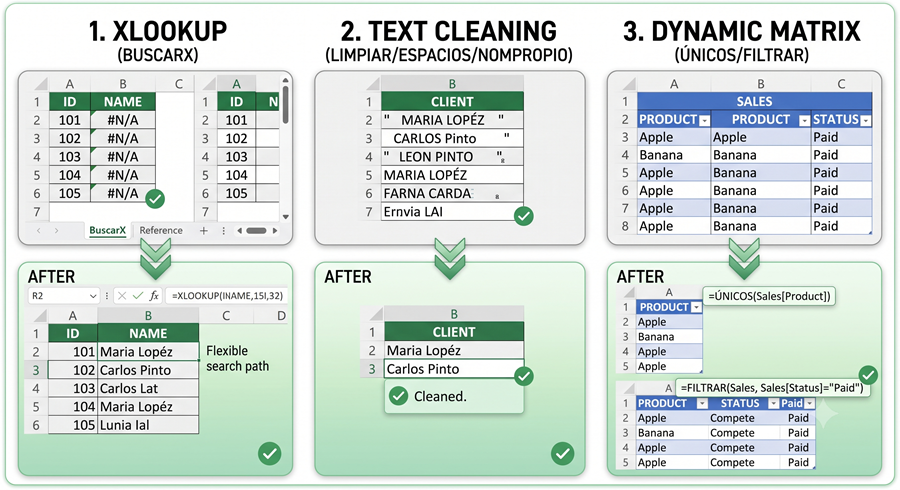
El fin de BUSCARV: Dale la bienvenida a BUSCARX (XLOOKUP)
-
La anécdota real: Estás preparando el reporte del mes. Tienes una lista con los IDs o RUTs de 500 clientes y necesitas traer sus correos desde una base de datos gigante que te envió el área de finanzas. Usaste el clásico
BUSCARV, pero un colega insertó una columna en la base original para agregar un código interno. ¿El resultado? Toda tu planilla se llenó de errores#N/Ao trajo datos equivocados a minutos de presentar. -
Por qué falla
BUSCARV:BUSCARVexige contar columnas a mano (por ejemplo, «tráeme la columna 4») y exige que la clave de búsqueda esté obligatoriamente a la izquierda. Si la tabla cambia, la fórmula muere. -
La solución moderna:
BUSCARXno cuenta columnas por número; simplemente le dices «busca este dato aquí y devuélveme lo que está acá». No importa si la columna destino está a la izquierda o a la derecha, ni si alguien inserta 10 columnas en medio.
Ejemplo práctico:
El «trabajo sucio»: Limpieza de datos express
El 70% del tiempo en Excel se pierde ordenando la «basura» que viene al exportar planillas desde un CRM, un ERP o una página web. Si tus fórmulas de búsqueda no funcionan, 9 de cada 10 veces es porque los datos están sucios.
ESPACIOS y LIMPIAR (TRIM y CLEAN)
-
El problema real: Quieres cruzar las ventas del vendedor «Juan Pérez», pero la fórmula insiste en que no existe. ¿El motivo? En el sistema ingresaron su nombre con un espacio invisible al final (
"Juan Pérez "). Para Excel, esos dos textos son personas completamente distintas. -
La solución:
=ESPACIOS(LIMPIAR(A2))
Esta combinación elimina todos los espacios sobrantes al inicio, al final o los espacios dobles entre palabras, eliminando además caracteres invisibles de descarga de sistemas.
NOMPROPIO (PROPER)
-
El problema real: Te llega una base donde cada ejecutivo escribió los nombres como le dio la gana:
"MARIA LÓPEZ","carlos pinto","aNa ruiZ". Presentar un informe a gerencia así se ve muy poco profesional. -
La solución: Unifica la estética en un segundo con:
=NOMPROPIO(A2)
Transforma automáticamente los textos a formato de nombre propio: «Maria López», «Carlos Pinto» y «Ana Ruiz»).
💡 Tip Pro (El atajo de teclado mágico): Si necesitas separar nombres de apellidos o corregir formatos sin crear fórmulas, escribe el primer ejemplo corregido en la celda de al lado, baja a la siguiente celda y presiona Ctrl + E (o Ctrl + Shift + E según tu teclado). Excel detectará el patrón y completará las 5.000 filas en menos de un segundo con la herramienta Relleno Rápido.
Las preguntas urgentes: Reportes con condiciones en minutos
Es viernes a las 17:50 hrs y te piden un dato muy específico para una reunión exprés. Filtrar a mano, copiar y pegar en otra hoja para sumar es la receta perfecta para cometer un error por cansancio.
SUMAR.SI.CONJUNTO y CONTAR.SI.CONJUNTO (SUMIFS y COUNTIFS)
-
El problema real: A tu jefatura no le sirve saber cuánto se vendió en total este año. Necesita saber exactamente: «¿Cuánto vendió la sucursal de Providencia durante el mes de Julio, pero únicamente en la categoría ‘Servicios’?»
-
La solución:
=SUMAR.SI.CONJUNTO(ColumnaVentas; ColumnaSucursal; «Providencia»; ColumnaCategoria; «Servicios»)
⚠️ La trampa típica: A diferencia de la antigua fórmula SUMAR.SI (donde lo que querías sumar se ponía al final), en SUMAR.SI.CONJUNTO el rango con los montos a sumar se coloca siempre al principio.
-
¿Por qué cambia el juego?: Porque construyes un reporte dinámico. Si cambias los datos de la tabla original, las sumas se actualizan solas sin tener que rehacer tablas dinámicas ni aplicar filtros manuales.
La nueva era de Excel: Matrices Dinámicas (Excel 365 y 2021+)
Si utilizas versiones recientes de Excel, tienes acceso a funciones que antes requerían programar código o macros complejas.
ÚNICOS (UNIQUE)
-
El problema real: Tienes un registro histórico con 10.000 filas de transacciones y necesitas extraer rápidamente la lista limpia de clientes o productos sin duplicados.
-
La solución: En una celda vacía escribes:
=UNICOS(B2:B10000)
Presionas Enter y Excel generará automáticamente una lista hacia abajo con los valores sin repetir.
FILTRAR (FILTER)
-
El problema real: Necesitas enviarle al área de Cobranzas una tabla independiente que contenga solo las facturas en estado
"Pendiente". -
La solución:
=FILTRAR(A2:D1000; C2:C1000=»Pendiente»; «Sin facturas pendientes»)
Esta fórmula extrae todas las filas que cumplen el criterio y las dibuja en un lugar nuevo. Si mañana una factura cambia a «Pagada» en tu base principal, desaparecerá automáticamente de este reporte filtrado.
💡 Ojo con el error #DESBORDAMIENTO! (#SPILL!): Las fórmulas dinámicas necesitan espacio hacia abajo para desplegar los resultados. Si en alguna celda de abajo hay un texto, un espacio o un número interrumpiendo el camino, Excel te mostrará este error. La solución es simple: borra lo que esté molestando en las celdas inferiores y la lista se desplegará de inmediato.
De apagar incendios a dominar tus planillas
Aprender Excel no se trata de memorizar cientos de comandos para un examen teórico. Se trata de entender cómo estructurar la información para que la planilla trabaje para ti y no tú para la planilla.
Masterizar cómo cruzar datos sin que se rompan (BUSCARX), cómo limpiar información corrupta (ESPACIOS), responder preguntas complejas con filtros cruzados (SUMAR.SI.CONJUNTO) y extraer datos dinámicos (FILTRAR) te transforma en la persona resolutiva del equipo: esa que resuelve en 5 minutos lo que a otros les toma 4 horas.
💬 ¿Quieres dominar estas y otras herramientas con casos prácticos aplicados a tu realidad laboral? En Claseduc te ofrecemos nuestro Curso de Excel Online (Nivel Práctico) para fin de año, diseñado especialmente para resolver problemas reales del mundo profesional con clases directas y guías paso a paso. ¡Mantente atento a nuestro blog y redes para reservar tu cupo con anticipación!